AI 生成的图终于能改了,Canva 这次解决了一个真问题
我用 AI 做图时,最烦的不是它画得丑。
而是它明明已经画得差不多了,我却改不了。
标题多了一个字,重做;人物挡住文字,重做;想把横图改成公众号封面,还是重做。
每一次都像开盲盒。新图可能修好了旧问题,也可能顺手再送你两个新问题。
所以看到 Canva AI 2.0 时,我最在意的并不是它又能生成什么,而是它把一张 AI 图片拆开了。
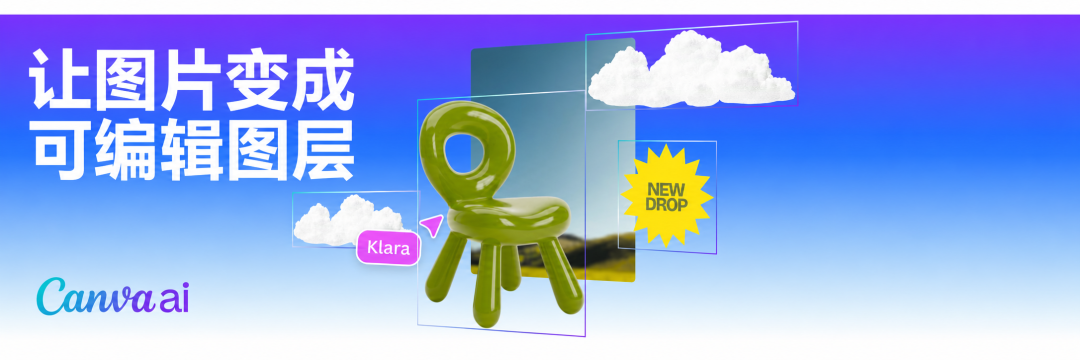
图片不再是一整张“死图”,文字、人物和背景可以分开调整。
01 它解决的,不是生成问题,而是修改问题
以前用 AI 生图,拿到的通常是一张合在一起的图片。
它看上去完整,改起来却很别扭。你想移动一个人物,可能连背景也得重做;想改标题,往往只能用修图软件遮掉,再重新打字。
Canva 这次加入的 Magic Layers,会尝试识别图片里的不同对象,把它们拆成可以编辑的图层。
这件事听上去不炫,但对经常做公众号封面、活动海报和社交媒体配图的人很实用。
因为大多数时候,我们缺的不是第一版,而是把第一版改到能发。
02 拿公众号封面来说,它少走了哪些弯路?
假设我要给这篇文章做一张封面。
过去的做法大概是:先让 AI 生一张底图,再下载、上传到 Canva,加标题、换字体、调位置,最后另外做一份朋友圈尺寸。
只要中途发现人物挡字,或者标题不够醒目,就要来回折腾。
现在可以先对 Canva 说:
做一张介绍 AI 设计工具的公众号封面。简洁科技感,标题是“AI 生成的图,终于能改了”。
它先给出一个设计初稿。初稿不满意,可以继续让它缩短标题、换颜色、减少装饰,或者改成另一种尺寸。
更关键的是,如果识别和分层成功,你可以自己把人物往右挪一点,把标题放大,而不用重新抽一次盲盒。
这才是它和普通 AI 生图工具最明显的区别:
普通工具帮你“生成一张图”;Canva 想帮你“完成一张能发布的图”。
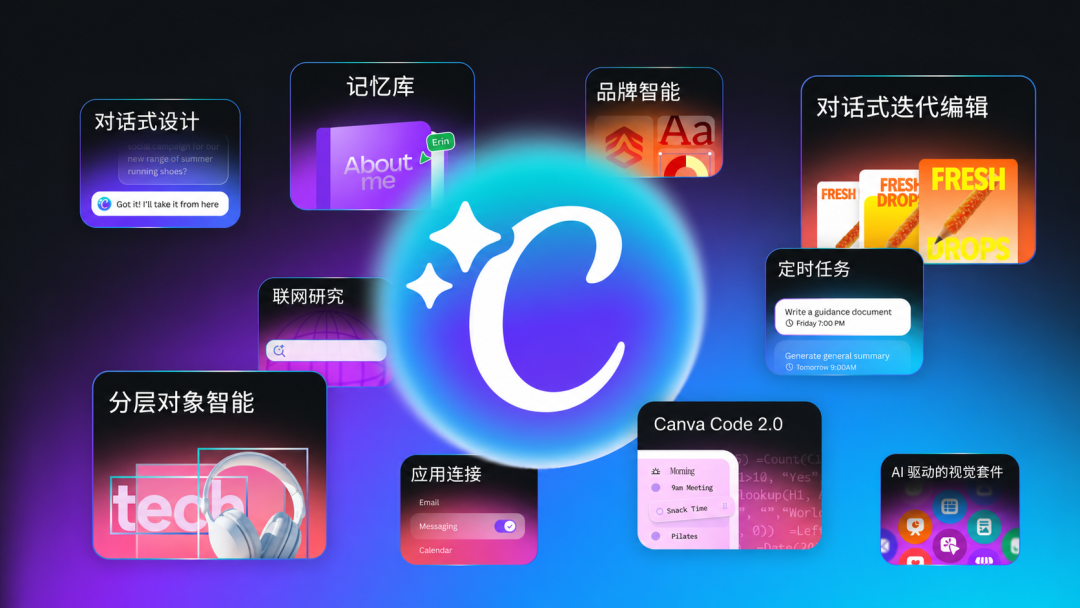
基于 Canva AI 2.0 官方功能总览
03 除了分层,它还想把做图流程放在一次对话里
Canva AI 2.0 不只做图片分层。它还把设计、联网研究、品牌素材、应用连接和定时任务放进同一个入口。
你可以先让它查资料,再生成内容和版式;如果已经设置了品牌颜色和字体,它也会尽量沿用。
对普通用户来说,这比多出几个复杂按钮更友好。你不需要先弄懂每个功能在哪,只要先说清楚自己要做什么。
不过,这里也别把期待拉得太高。
AI 给出的第一版仍然可能有错字、审美不合适,分层也不一定每次都准确。它更像一个帮你打底稿的助手,而不是替你做完所有决定的设计师。
04 数据不错,但别把几个数字混在一起
Canva 没有单独公布 Canva AI 2.0 的活跃用户数。不过,官方披露了几组可以参考的数据:
Canva 整个平台的月度用户已经超过 2.5 亿;
Canva 表示,其 Design Model 已经生成数亿份可编辑的演示文稿、文档和社交媒体内容;
与图片分层直接相关的 Magic Layers,上线最初四周被使用超过 900 万次。
900 万次使用不能等同于 900 万用户,但至少能说明一件事:很多人确实不满足于“生成完就结束”,他们还想继续改。
2.5 亿是 Canva 整个平台的月度用户,不是 Canva AI 2.0 的用户数。
05 所以,它现在值得用吗?
如果你平时很少做图,偶尔生成一张配图就够了,那它未必会让你觉得特别惊艳。
但如果你经常做公众号封面、活动海报、PPT 或社交媒体配图,它值得试。尤其适合两类人:
不会专业设计,但每周都要做图的人;
已经在用 Canva,受够了反复排版和修改尺寸的人。
免费方案可以体验部分 AI 功能,更高的使用次数和高级能力需要付费。部分功能仍在逐步开放,不同地区、套餐和账号看到的内容可能不同。
我的判断是:Canva AI 2.0 最有价值的地方,不是让不会设计的人一秒做出大片,而是让一张“差不多”的 AI 图片,更快变成一张真的能发出去的图。
AI 先把初稿做出来,人再完成最后的判断和修改。
它没有“AI 取代设计师”那么刺激,但更像普通人真的会长期使用的工具。